
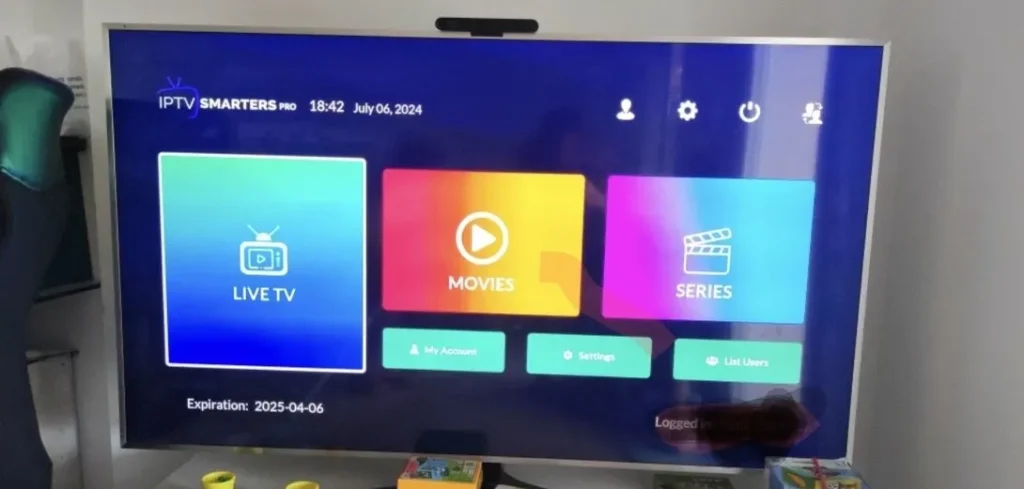
Les téléviseurs Samsung offrent une compatibilité exceptionnelle avec les applications IPTV grâce à leur système d’exploitation Tizen OS. Ce guide technique détaille l’installation, la configuration et l’optimisation des meilleurs players IPTV sur vos Smart TV Samsung, transformant votre écran en un centre de divertissement moderne et performant.
Compatibilité IPTV des Téléviseurs Samsung
Système Tizen OS et Applications IPTV
Les téléviseurs Samsung récents (2015 et plus) fonctionnent sous Tizen OS, un système optimisé pour les applications de streaming. Cette plateforme native offre une compatibilité remarquable avec les principaux players IPTV disponibles sur le Samsung Apps Store.
Modèles Samsung Compatible IPTV :
| Série Samsung | Année | Tizen Version | Compatibilité IPTV | Performance |
|---|---|---|---|---|
| Neo QLED QN95C | 2025 | Tizen 7.0 | Excellente | 4K/8K fluide |
| QLED Q80C | 2024 | Tizen 6.5 | Excellente | 4K optimisé |
| Frame TV LS03A | 2023 | Tizen 6.0 | Très bonne | HD/4K stable |
| Crystal UHD AU8000 | 2022 | Tizen 5.5 | Bonne | HD recommandé |
| RU7100 | 2019 | Tizen 4.0 | Limitée | Installation USB |
Architecture Smart Hub pour IPTV
Le Smart Hub Samsung facilite l’accès aux applications IPTV. L’interface intuitive permet de télécharger, installer et organiser facilement vos players préférés depuis le Samsung Apps Store officiel.
Meilleures Applications IPTV pour Téléviseurs Samsung
IPTV Smarters Pro : Le Player Polyvalent
IPTV Smarters Pro reste la référence pour les téléviseurs Samsung. Cette application gratuite offre une interface moderne et des fonctionnalités avancées parfaitement adaptées au système Tizen.
Caractéristiques Techniques :
- Support M3U et codes Xtream
- EPG (Electronic Program Guide) intégré
- Lecture multi-formats (MP4, MKV, AVI)
- Interface optimisée Samsung TV
- Gestion multi-comptes utilisateurs
Installation sur Samsung TV :
- Ouvrir Smart Hub sur votre téléviseur Samsung
- Naviguer vers « Apps » > « Rechercher »
- Taper « IPTV Smarters » dans la barre de recherche
- Sélectionner et installer l’application
- Lancer et configurer avec vos identifiants
Smart IPTV : Simplicité et Stabilité
Smart IPTV est particulièrement apprécié sur les téléviseurs Samsung pour sa stabilité remarquable et son interface épurée. Cette application payante (5,49€ unique) offre une expérience premium sans publicité.
Avantages Smart IPTV :
- Interface utilisateur intuitive
- Support playlists M3U locales et URL
- Configuration via adresse MAC
- Compatibilité étendue Samsung Tizen
- Pas de limite de chaînes
Configuration Smart IPTV :
- Installer Smart IPTV depuis Samsung Apps Store
- Noter l’adresse MAC affichée à l’écran
- Visiter siptv.app/mylist sur un navigateur
- Entrer l’adresse MAC et votre playlist M3U
- Redémarrer l’application sur le téléviseur Samsung
SS IPTV : Application Gratuite Performante
SS IPTV est une excellente alternative gratuite pour les téléviseurs Samsung. Développée spécifiquement pour les Smart TV, elle offre une compatibilité native optimale avec Tizen OS.
Fonctionnalités SS IPTV :
- Installation gratuite permanente
- Support M3U et XSPF
- Contrôle parental intégré
- Interface adaptative Samsung
- Mise à jour automatique des playlists
Comparatif Applications IPTV Samsung
| Application | Prix | Taille | RAM Requise | Formats Supportés | Note |
|---|---|---|---|---|---|
| IPTV Smarters Pro | Gratuit | 25 MB | 1 GB | M3U, Xtream | 9/10 |
| Smart IPTV | 5,49€ | 12 MB | 512 MB | M3U, XMLTV | 9/10 |
| SS IPTV | Gratuit | 18 MB | 512 MB | M3U, XSPF | 8/10 |
| Set IPTV | 15,59€ | 22 MB | 1 GB | M3U, Xtream | 8/10 |
| TiviMate | Via Android | 35 MB | 2 GB | M3U, EPG | 7/10 |
Installation Technique sur Téléviseurs Samsung
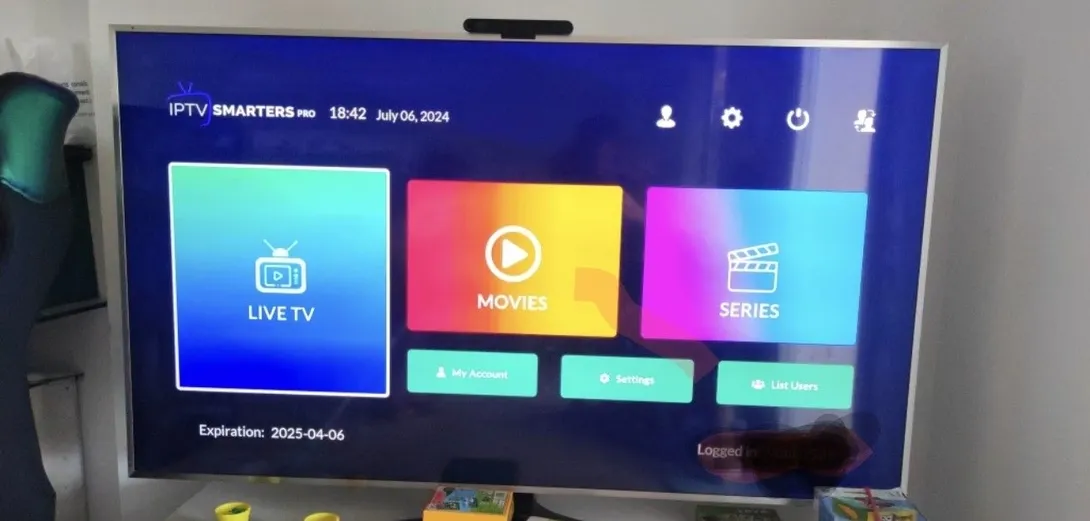
Méthode 1 : Samsung Apps Store (Recommandée)
Prérequis :
- Téléviseur Samsung connecté à Internet
- Compte Samsung activé (optionnel pour certaines apps)
- Système Tizen OS à jour
Étapes d’Installation :
- Accès au Smart Hub
- Appuyer sur le bouton « Home » de la télécommande Samsung
- Naviguer vers l’icône « Apps » dans la barre de menu
- Recherche Application IPTV
- Cliquer sur l’icône « Recherche » (loupe)
- Taper le nom de l’application désirée
- Sélectionner l’application dans les résultats
- Installation et Lancement
- Cliquer sur « Installer » et attendre la fin du téléchargement
- Une fois installée, cliquer sur « Ouvrir »
- L’application apparaît dans votre liste d’apps Samsung
Méthode 2 : Installation via USB (Modèles Anciens)
Pour les téléviseurs Samsung plus anciens non compatibles avec certaines applications du store :
Préparation :
- Télécharger le fichier .TPK de l’application IPTV
- Copier le fichier sur une clé USB formatée en FAT32
- Créer un dossier « userwidget » à la racine de la clé
Installation USB :
- Insérer la clé USB dans le port Samsung TV
- Naviguer vers « Mes Applications » dans Smart Hub
- Maintenir la touche « Return » pendant 5 secondes
- Activer le « Mode Développeur » si demandé
- Sélectionner l’application dans le dossier USB
Configuration Réseau Optimale
Pour une expérience IPTV optimale sur téléviseurs Samsung :
Paramètres Réseau Recommandés :
- Connexion Ethernet filaire (privilégiée)
- Wi-Fi 5 GHz minimum pour 4K
- Bande passante 25 Mbps pour UHD
- DNS personnalisés (8.8.8.8 / 1.1.1.1)
Optimisations Samsung TV :
- Désactiver les « Smart Services » inutiles
- Mettre à jour le firmware Tizen régulièrement
- Vider le cache des applications périodiquement
- Configurer la qualité vidéo selon votre connexion
Configuration Avancée des Applications IPTV
Paramètres M3U et Xtream Codes
Format M3U sur Samsung : Les téléviseurs Samsung acceptent les playlists M3U via URL ou fichier local. Format recommandé :
#EXTM3U
#EXTINF:-1 tvg-id="channel1" tvg-logo="logo.png" group-title="Quebec",Chaîne Quebec
http://stream-url:port/channel1
#EXTINF:-1 tvg-id="channel2" tvg-logo="logo2.png" group-title="Sports",RDS
http://stream-url:port/channel2
Configuration Xtream Codes :
- URL Serveur : Adresse fournie par votre provider
- Username : Identifiant utilisateur
- Password : Mot de passe associé
- Port : Généralement 80 ou 8080
Optimisation Audio/Vidéo Samsung
Paramètres Image Samsung pour IPTV :
- Mode Image : « Film » ou « Standard »
- Contraste : 85-95
- Luminosité : 45-55
- Netteté : 0-10 selon préférence
- Couleur : 50-55
Configuration Audio :
- Format Audio : « Stéréo » ou « DTS » selon source
- Mode Son : « Standard » pour compatibilité maximale
- Égaliseur : Ajuster selon type de contenu
- Sortie Audio : HDMI ARC pour barres de son
Dépannage Téléviseurs Samsung IPTV
Problèmes Fréquents et Solutions
Application IPTV ne se lance pas :
- Redémarrer le téléviseur Samsung (débrancher 30 secondes)
- Vérifier la mémoire disponible (minimum 500 MB)
- Mettre à jour Tizen OS via Paramètres > Support > Mise à jour logicielle
- Réinstaller l’application depuis le Samsung Apps Store
Buffering constant :
- Tester la vitesse Internet (speedtest.net)
- Changer de serveur DNS dans les paramètres réseau Samsung
- Utiliser connexion Ethernet au lieu du Wi-Fi
- Réduire la qualité vidéo dans l’application IPTV
Pas de son sur certaines chaînes :
- Vérifier le format audio dans Paramètres > Son > Format audio numérique
- Redémarrer l’application IPTV
- Tester avec d’autres chaînes pour isoler le problème
- Vérifier les câbles HDMI si utilisation d’équipements externes
EPG ne se charge pas :
- Vérifier l’URL XMLTV dans la configuration
- Actualiser manuellement le guide dans l’application
- Redémarrer l’application après changement de configuration
- Contacter le fournisseur IPTV pour validation URL EPG
Maintenance Préventive Samsung TV
Optimisation Mensuelle :
- Vider le cache des applications Samsung
- Vérifier les mises à jour Tizen OS
- Nettoyer les fichiers temporaires
- Redémarrer le téléviseur complètement
Sauvegarde Configuration :
- Noter les paramètres applications IPTV
- Sauvegarder les playlists M3U locales
- Documenter les configurations Xtream Codes
- Créer une checklist de restauration
Sécurité et Bonnes Pratiques
Protection des Téléviseurs Samsung
Sécurisation Smart Hub :
- Activer le contrôle parental Samsung
- Désactiver l’installation d’applications inconnues
- Utiliser des mots de passe sécurisés
- Mettre à jour régulièrement le firmware
Choix Fournisseurs IPTV :
- Privilégier les services avec support technique
- Vérifier la réputation avant souscription
- Éviter les offres trop alléchantes
- Lire les conditions d’utilisation
Pour plus de détails sur les applications IPTV, consultez le guide Ecran Moderne qui compare les meilleures options disponibles.
Pour découvrir des services IPTV fiables au Québec, consultez IPTV Quebec qui propose des solutions compatibles avec tous les téléviseurs Samsung.
Respect de la Réglementation
Utilisation Responsable :
- Utiliser uniquement des sources légitimes
- Respecter les droits d’auteur
- Ne pas redistribuer les accès
- Signaler les contenus inappropriés
Évolutions Futures Samsung et IPTV
Innovations 2025-2026
Samsung Vision AI et IPTV :
- Optimisation automatique des flux
- Recommandations de contenu intelligentes
- Traduction en temps réel
- Interface vocale Bixby intégrée
Connectivité Avancée :
- Wi-Fi 7 pour streaming 8K
- Codecs AV1 natifs
- HDR dynamique amélioré
- Latence réduite pour gaming
Écosystème Samsung SmartThings
L’intégration des téléviseurs Samsung dans l’écosystème SmartThings permet une gestion centralisée des applications IPTV depuis smartphone ou tablette, facilitant la configuration à distance et la synchronisation multi-écrans.
Conclusion
Les téléviseurs Samsung offrent une plateforme exceptionnelle pour les applications IPTV grâce à Tizen OS et leur compatibilité native avec les principaux players du marché. Que vous choisissiez IPTV Smarters Pro pour sa polyvalence, Smart IPTV pour sa stabilité ou SS IPTV pour sa gratuité, l’installation et la configuration restent accessibles à tous les utilisateurs.
L’investissement dans un téléviseur Samsung récent garantit une expérience IPTV optimale avec support long terme et mises à jour régulières. Pour un accompagnement complet, n’hésitez pas à consulter les abonnements IPTV Quebec qui offrent une assistance technique dédiée aux utilisateurs Samsung.
Pour plus d’informations sur les modèles Samsung, visitez le site officiel Samsung Canada qui présente toute la gamme 2025. Les utilisateurs peuvent également consulter Best Buy Canada pour comparer les prix et promotions.
La combinaison d’un téléviseur Samsung moderne et d’applications IPTV professionnelles transforme définitivement votre expérience de divertissement, offrant accès à un contenu riche et varié dans une qualité d’image exceptionnelle.


